1. 사이트에 접속해서 다운로드 한다.
자신의 운영체제 맞는 걸 다운로드 한다.
JDK17 Windows x64 MSI Installer를 다운로드하고
설치 한다.
기본 설치 경로 C:\Program Files\Java\jdk-17
https://www.oracle.com/java/technologies/downloads/#java17
Download the Latest Java LTS Free
Subscribe to Java SE and get the most comprehensive Java support available, with 24/7 global access to the experts.
www.oracle.com
2. 환경변수 설정
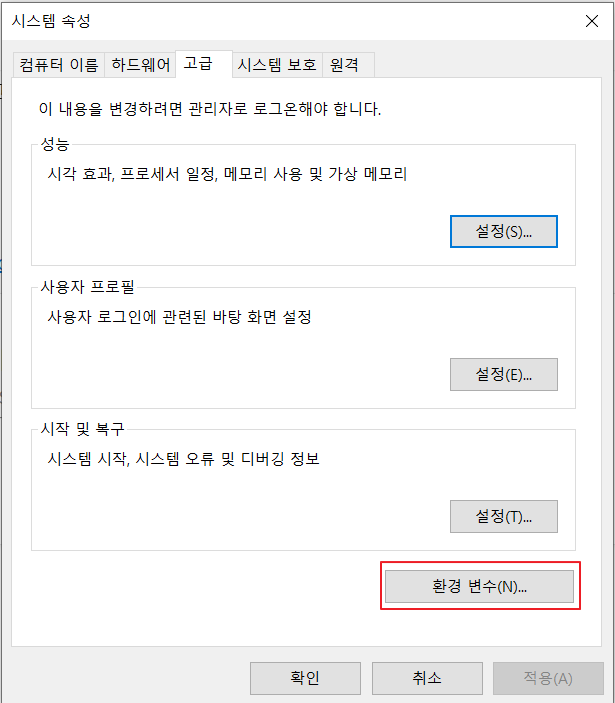
고급시스템 설정에서
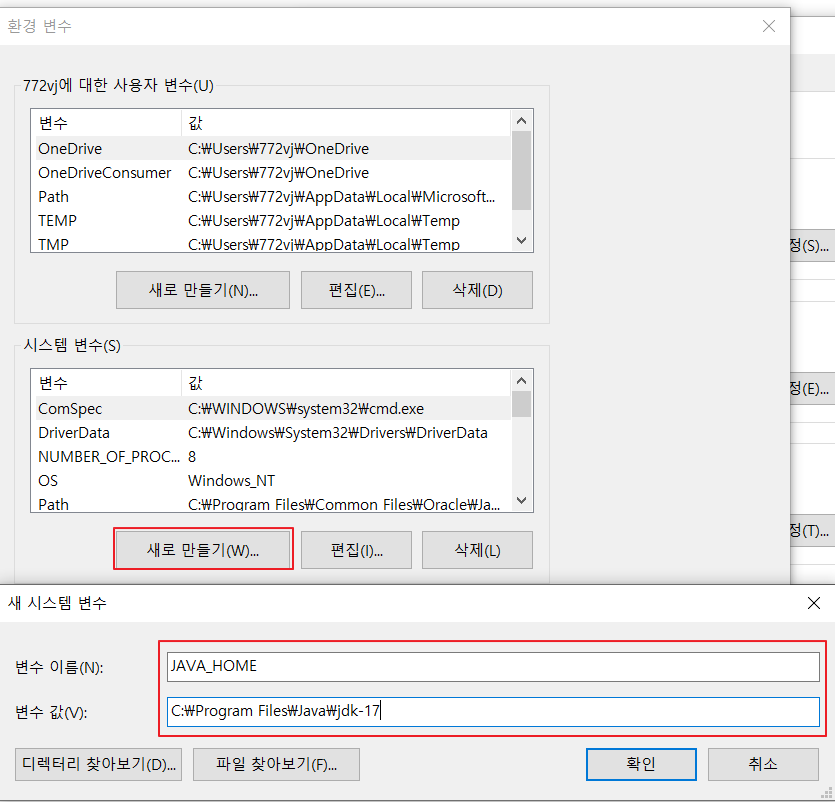
시스템 속성 [환경 변수] -> [환경 변수] 대화 상자가 나타나면 [시스템 변수]에서 [새로 만들기] 버튼을 클릭합니다.
변수 이름 : JAVA_HOME변수 값 : C:\Program Files\Java\jdk-17
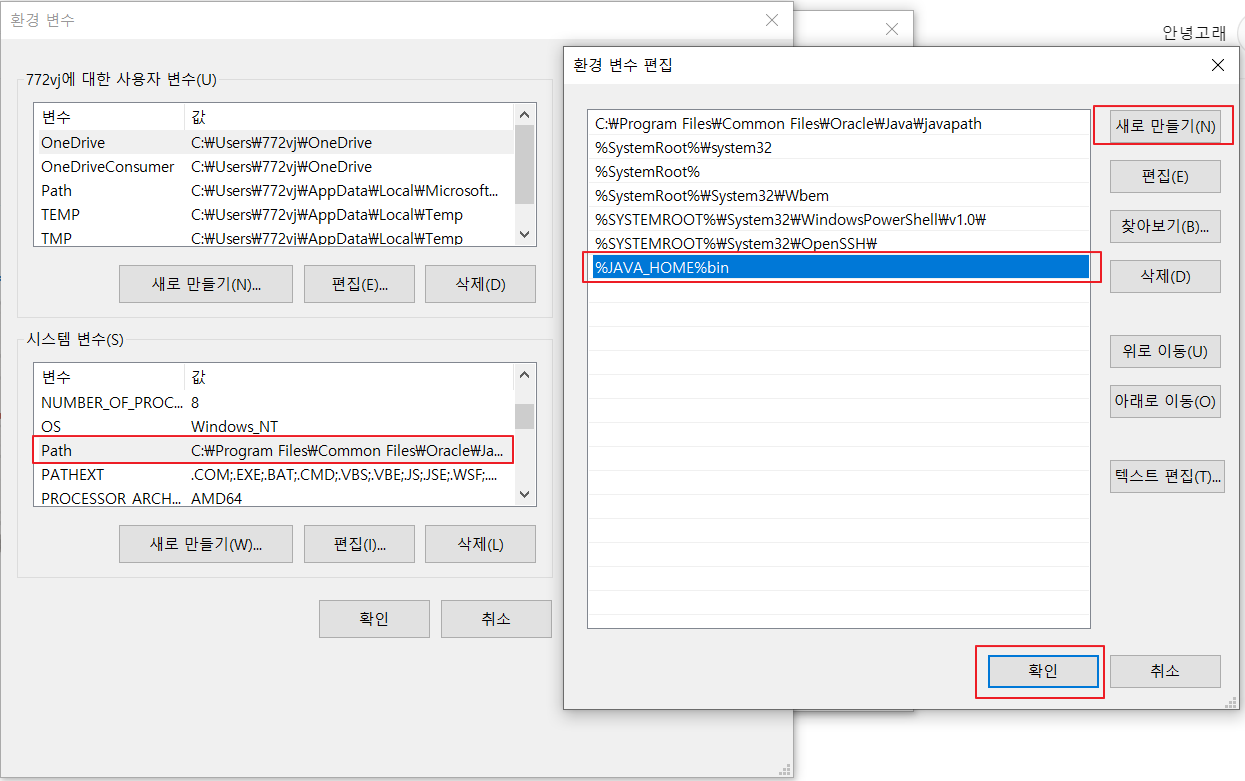
[환경 변수] 대화상자의 [시스템 변수(S)]에서 Path 변수 항목을 선택하고 [편집]을 클릭합니다.[환경 변수 편집] 대화상자가 나타나면 [새로 만들기] 버튼을 클릭하고 항목이 추가되면 %JAVA_HOME%\bin 입력합니다.
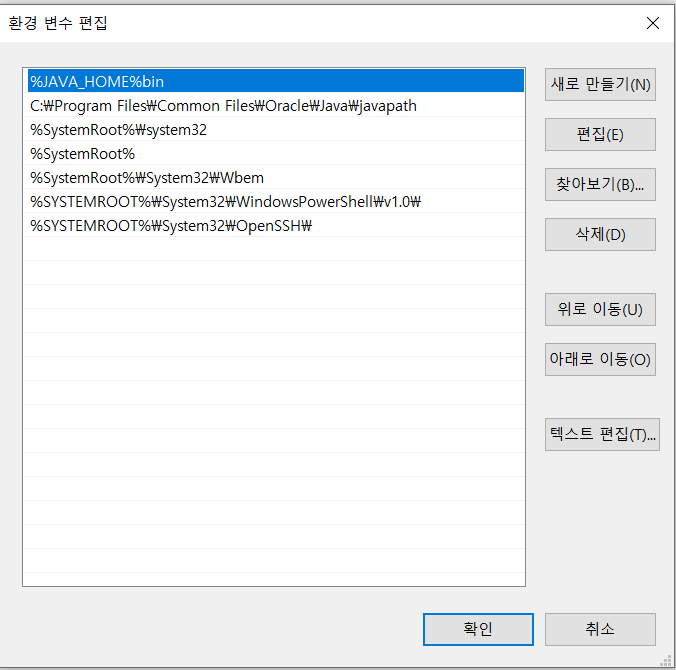
등록한 % JAVA_HOME%\n을 선택하고 [위로 이동] 버튼을 클릭해서 첫 번째 항목으로 올려줍니다. 그 후 모든 대화 상자의 [확인] 버튼을 클릭하여 환경 변수 설정을 마칩니다.
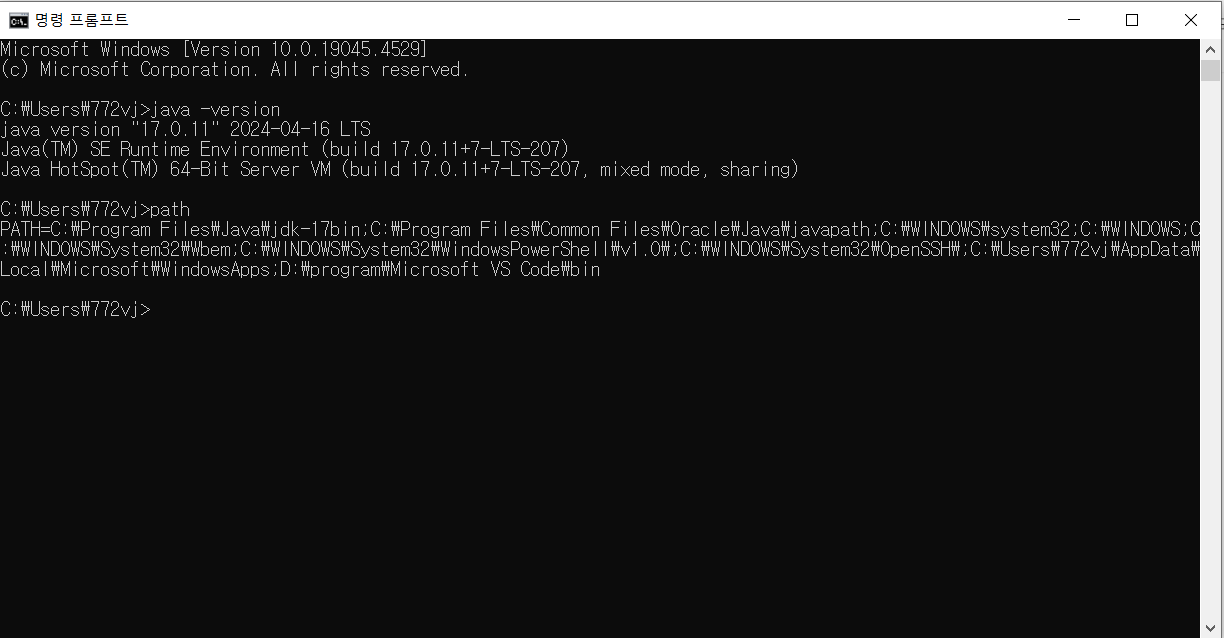
Cmd 창에서 java -version, path 각각 입력해서 확인
[참조]
https://yungenie.tistory.com/11
[Java] 차근차근 Java 설치하기 (JDK17, Window 11)
자바 개발 도구 설치 방법에 대해서 알아보겠습니다. Java17은 LTS(Long Term Support : 장기 지원) 릴리즈로 1년 후까지 기술 지원 및 버그를 개선한 서비스를 제공받을 수 있습니다. 업데이트 버전을 꾸
yungenie.tistory.com